Jak w łatwy sposób zaplanować samoistne wyłączenie się lub hibernację naszego komputera w Windows 10 czy 11? Możemy skorzystać z jakiegoś programu przeznaczonego właśnie do tego, np. TimeComX, jednak prostszym sposobem jest uruchomienie banalnie łatwej i krótkiej komendy w Wierszu polecenia (cmd). W celu zaplanowanie wyłączenia komputera w systemie Windows:
- Otwórz menu Start klikając na logo Windowsa
- W polu wyszukiwania wpisz cmd
- Otworzy to Wiersz poleceń
- W Wierszu poleceń wystarczy wpisać lub skopiować następującą komendę:
shutdown -s -t 3600
Shutdown oznacza wyłączenie komputera. Liczba 1800 to czas w sekundach, po którym od wpisania komendy komputer zostanie wyłączony. Przy 3600 będzie to 60 minut, bo 60*60=3600. Możemy tą wartość zmienić na dowolną liczbę sekund, nawet na np. 86400 – czyli 24 godziny.
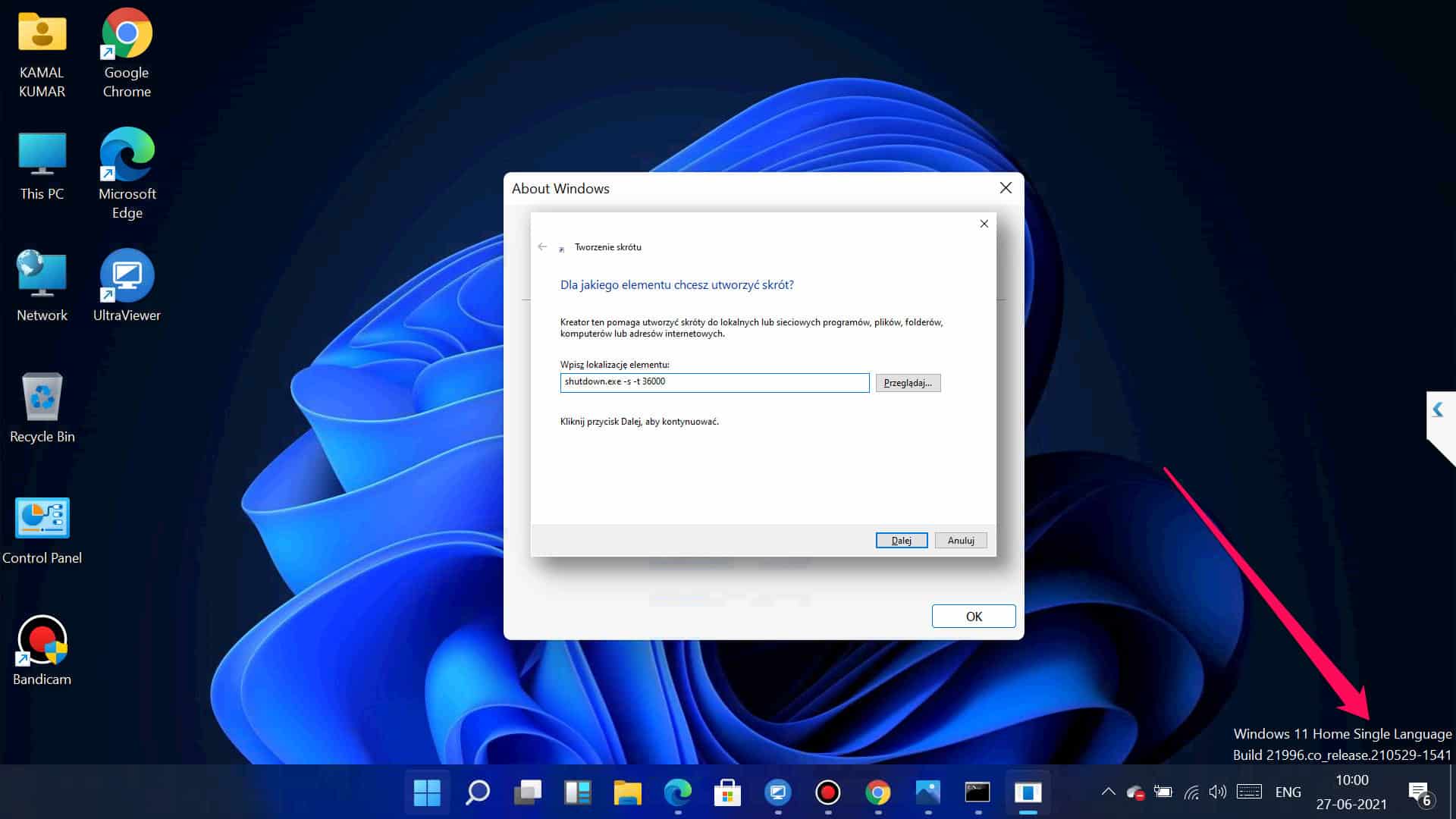
Jak usprawnić proces automatycznego wyłączenia komputera po określonym czasie? Możemy zrobić to za pomocą skrótu na pulpicie. W tym celu klikamy na pulpicie prawym przyciskiem myszki i tworzymy nowy skrót:
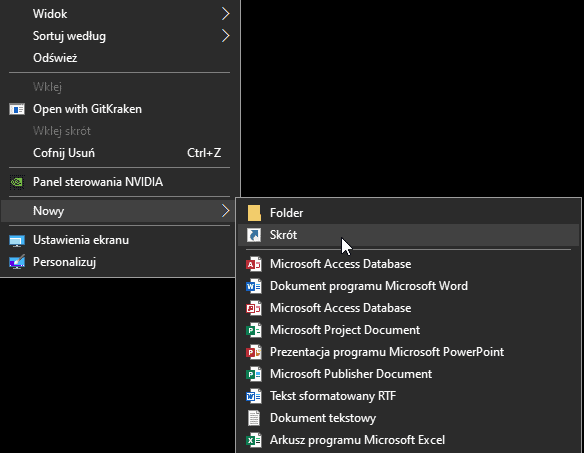
Teraz w nowym oknie wpisujemy polecenie shutdown -s -t ilośćSekund, klikamy dalej, nazywamy skrót i dzięki temu mamy skrót np. shutdown.exe. Kiedy tylko w niego klikniemy to za zaplanowaną ilość sekund komputer się automatycznie wyłączy.

Jak zaplanować hibernację komputera w systemie Windows?
Ustawienie hibernacji za jakiś czas w Windowsach jest równie proste jak zaplanowanie wyłączenia systemu. W celu zahibernowania peceta za określony czas wpiszemy w cmd takie polecenie:
ping -n 3600 127.0.0.1 && shutdown /h /f
Ta komenda jest trochę bardziej złożona, /h oznacza hibernację, a ping 127.0.0.1 to po prostu pingowanie naszego komputera (każdy PC ma lokalnie taki adres IP). Liczbę 3600 sekund możemy dowolnie zmienić wedle uznania i potrzeb.