Aby zaktualizować sterowniki w systemie Windows, najłatwiej jest pobrać odpowiedni program do aktualizacji sterowników. Można to zrobić np. przeszukując internet w poszukiwaniu darmowych programów do aktualizacji sterowników, takich jak Snappy czy DriverEasy. Pamiętajmy, aby pobierać je tylko z oficjalnych stron internetowych lub zaufanych źródeł, aby uniknąć zainstalowania szkodliwego oprogramowania.
Po zainstalowaniu programu należy uruchomić go i wykonać w nim skanowanie komputera, aby zidentyfikować wszystkie nieaktualne lub brakujące sterowniki. Następnie można wybrać, które sterowniki chcemy zaktualizować i zainstalować je za pomocą programu. Pamiętajmy, aby zawsze zachować ostrożność podczas aktualizowania sterowników i upewnić się, że instalujemy je tylko ze sprawdzonych źródeł.
Niestety większość z tego typu programów do wyszukiwania sterowników jest płatna, ale w połowie płatna – to znaczy pozwalają na darmowe znalezienie sterownika, ale już nie na pobranie i instalację, co potrafi być bardzo irytujące, jeśli na szybko potrzebujemy zainstalować konkretny sterownik w systemie Windows.
Najlepsze bezpłatne programy do wyszukiwania sterowników do Windows
- Snappy – Snappy Driver Installer (SDI) to darmowy program do aktualizacji sterowników w systemie Windows. Jego główną zaletą jest to, że pozwala na pobieranie i instalowanie sterowników bezpośrednio z internetu, dzięki czemu nie trzeba tracić czasu na ich manualne pobieranie i instalowanie. Program skanuje komputer w poszukiwaniu brakujących lub nieaktualnych sterowników, a następnie pozwala na ich jednoczesne pobranie i instalację. Nie ma reklam, jest “portable” (bez potrzeby instalacji z pliku .exe), działa offline. Z minusów – jest trochę archaiczny i nie pozwala na zaplanowanie skanowania.
- Driver Booster – posiada ogromną bazę 6 milionów sterowników (8 milionów w wersji płatnej…), tworzy punkty przywracania przez aktualizacją sterowników, pozwala na zaplanowanie skanowania, nie ma dziennych limitów pobierania, działa offline. Niestety ciągle przypomina o swojej płatnej wersji programu, zawiera reklamy, ma 2 miliony więcej sterowników w wersji Pro i podczas pierwszej instalacji próbuje nam wcisnąć zbędne oprogramowanie.
- Driver Easy – szybko znajduje sterowniki, umożliwia planowanie skanowania systemu, pobiera sterowniki bezpośrednio od producentów, szybko się instaluje i potrafi znaleźć sterownik sieciowy nawet będąc offline. Pobieranie jest jednak dość powolne, aktualizacje musimy instalować sami – manualnie, nie pozwala na masowe pobieranie sterowników, irytuje reklamą o płatnej wersji oprogramowania.
Jak ręcznie zaktualizować sterowniki do urządzeń i drukarek?
Jeśli nie chcemy korzystać z dodatkowego oprogramowania, możemy też spróbować zaktualizować sterowniki przez wpół automatyczne narzędzie w systemie Windows. Aby to zrobić, należy:
- Otworzyć panel sterowania w systemie Windows i wybrać opcję “System i zabezpieczenia”.
- W sekcji “System” kliknąć na link “Zarządzaj komputerem”.
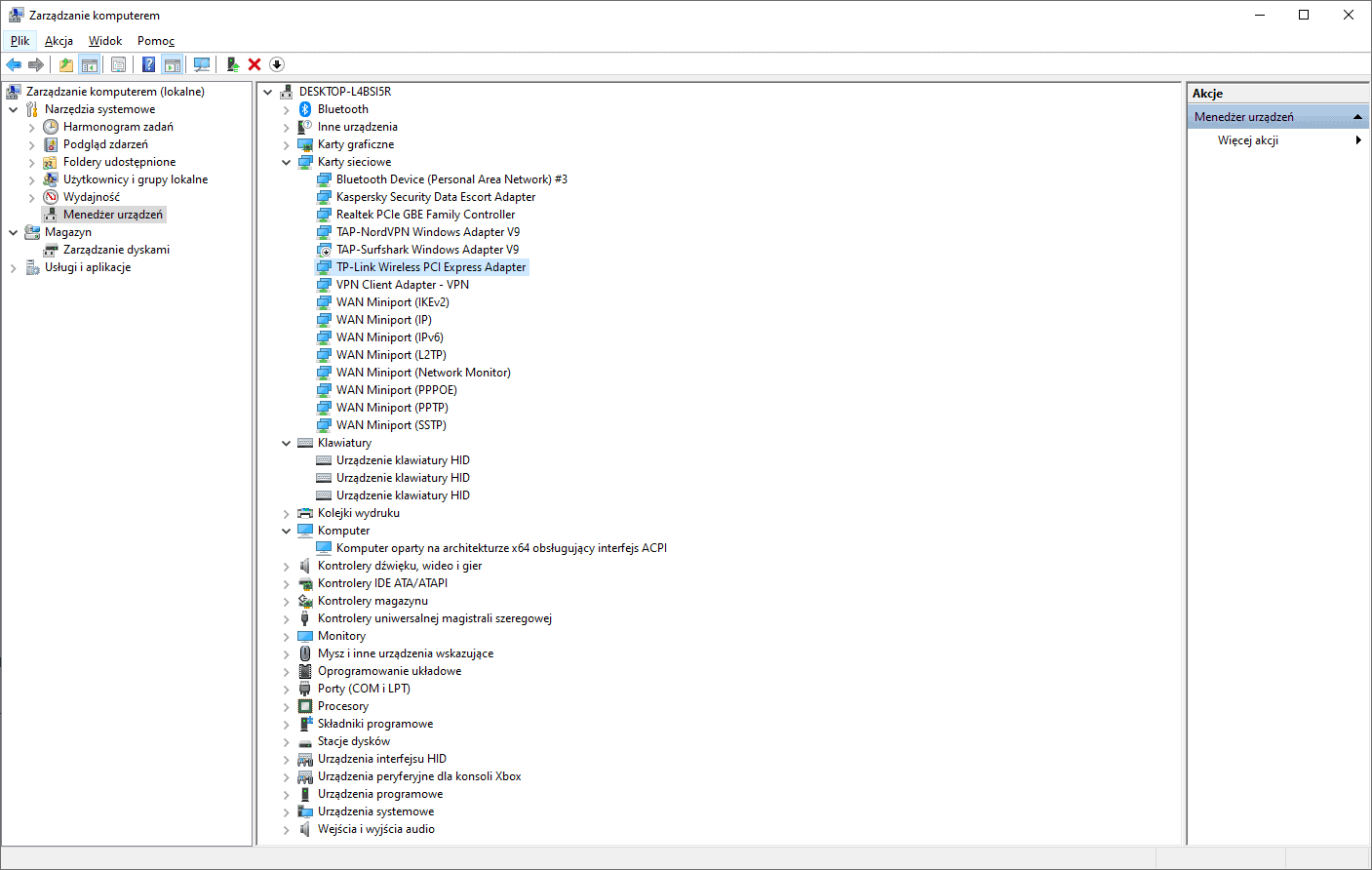
- W oknie “Zarządzanie komputerem” kliknąć na kolejno opcje “Narzędzia systemowe” i “Menadżer urządzeń”.
- W liście wyświetlonych urządzeń znaleźć i kliknąć na to, którego sterownik chcemy zaktualizować.
- W prawym okienku kliknąć na przycisk “Aktualizuj sterownik”.
- Wybrać opcję “Wyszukaj automatycznie sterowniki” i postępować zgodnie z instrukcjami wyświetlanymi na ekranie.
Jeśli system Windows nie znajdzie aktualizacji dla wybranego sterownika, możemy spróbować zaktualizować go całkowicie ręcznie. Aby to zrobić, należy:
- Odnaleźć na stronie producenta urządzenia lub na stronie internetowej Microsoft najnowszą wersję sterownika dla danego urządzenia.
- Pobrać i zapisać plik sterownika na dysku twardym komputera.
- W oknie “Właściwości urządzenia” kliknąć na kartę “Zaktualizuj oprogramowanie sterownika”.
- Kliknąć na przycisk “Zainstaluj oprogramowanie ze znanego miejsca” i wskazać folder, w którym zapisaliśmy pobrany plik sterownika.
- Postępować zgodnie z instrukcjami wyświetlanymi na ekranie, aby zainstalować aktualizację sterownika.