Oto pełna lista skrótów klawiszowych dla Steam Deck w trybie gry i trybie pulpitu. W tym poradniku pokażemy Ci każdy skrót klawiszowy dla Steam Deck-a, a także napiszemy jak przypisywać przyciski i tworzyć niestandardowe skróty klawiaturowe w trybie pulpitu (Desktop Mode)
Skróty dla trybu gry na Steam Decku
- Steam Button + Długi Przycisk B – Zamknięcie Gry
- Steam Button + Przycisk X – Wywołanie Klawiatury
- Steam Button + L1 – Przełącznik Powiększenia
- Steam Button + R1 – Zrób Zrzut Ekranu na Steam Decku
- Steam Button + L2 – Prawy Klik Myszy
- Steam Button + R2 – Lewy Klik Myszy
- Steam Button + Prawa Gałka Analoga – analog zamienia się w myszkę
- Steam Button + Przesuwanie Prawego Touchpada – Touchpad zamienia się w sterowanie myszką
- Steam Button + Klik Prawego Touchpada – Lewy Klik Myszy
- Steam Button + Góra na Lewej Gałce Analoga – Zwiększenie Jasności Ekranu
- Steam Button + Dół na Lewej Gałce Analoga – Zmniejszenie Jasności Ekranu
- Steam Button + Prawo na D-Pad – Klawisz Enter
- Steam Button + Dół na D-Pad – Klawisz Tab
- Steam Button + Lewo na D-Pad – Klawisz Escape
Skróty dla trybu pulpitu na Steam Decku
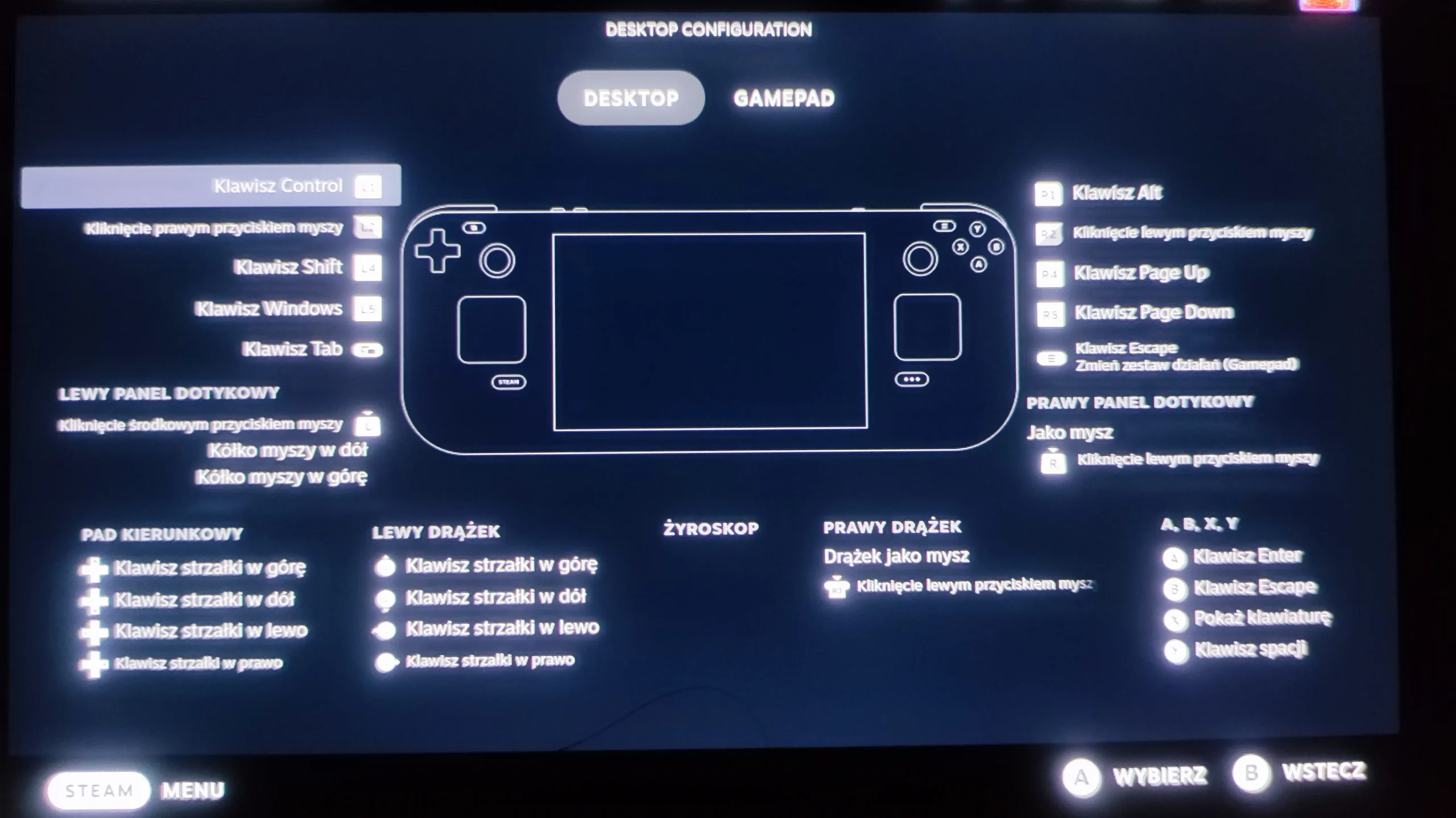
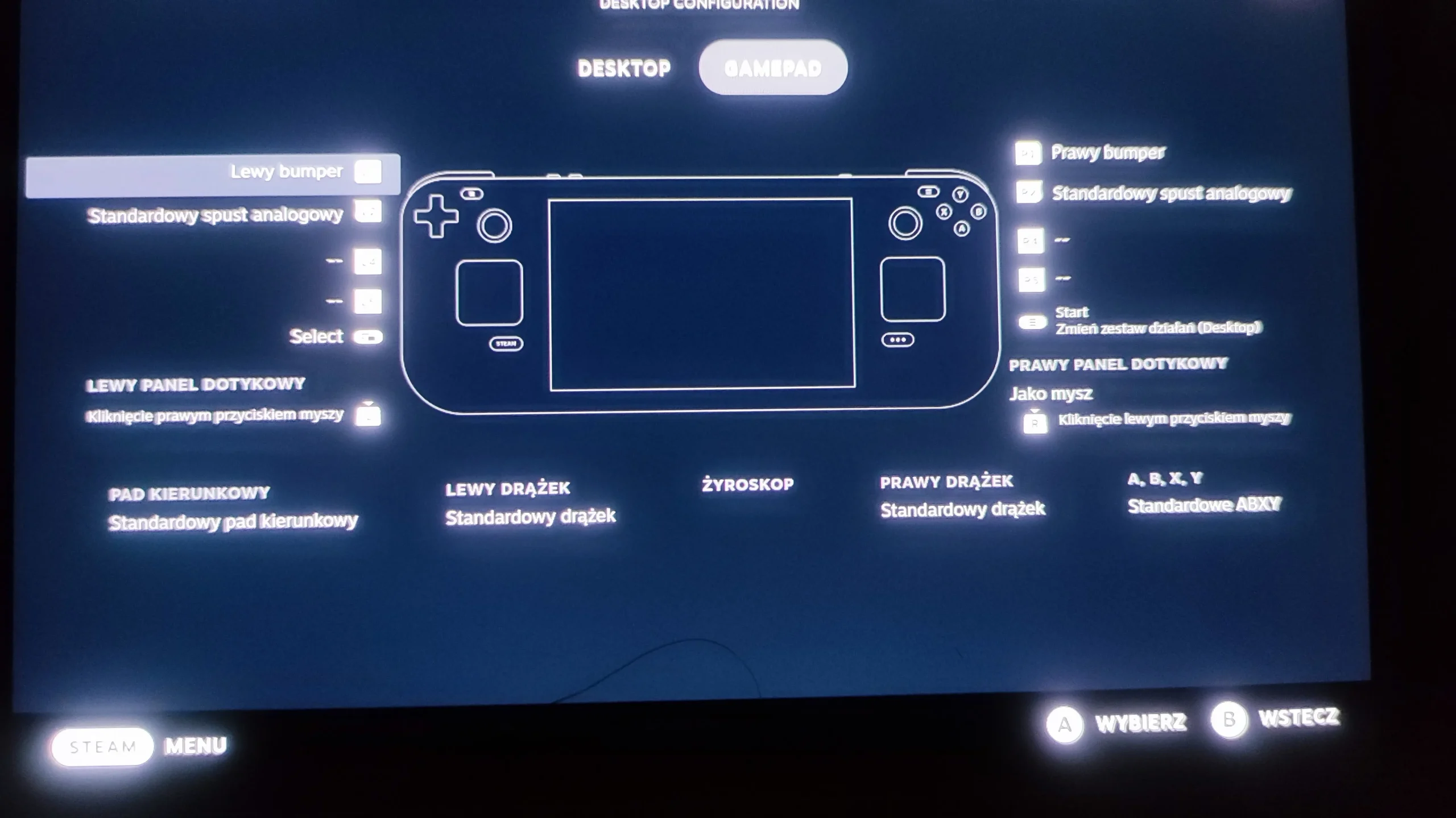
- Prawy Touchpad – Jako Mysz
- Prawy Touchpad Click – Lewy Przycisk Myszy
- Prawy Analogowy Dźwigni – Jako Mysz
- Naciśnięcie Prawego Analogowego Dźwigni – Lewy Przycisk Myszy
- Lewy Touchpad – Przewijanie Poziome i Pionowe
- Naciśnięcie Lewego Touchpada – Środkowy Przycisk Myszy
- R2 – Lewy Przycisk Myszy
- L2 – Prawy Przycisk Myszy
Inne Przydatne Skróty Klawiszowe:
- L1 – Lewy Ctrl
- R1 – Lewy Alt
- Y – Spacja
- X – Wywołanie Klawiatury
- B – Escape
- A – Return
- Górny Lewy Przycisk Paddle – Lewy Shift
- Dolny Lewy Przycisk Paddle – Klawisz Windows (nazywany także klawiszem Super)
- Górny Prawy Przycisk Paddle – Page Up
- Dolny Prawy Przycisk Paddle – Page Down
- Start – Escape
- Select – Tab
- D-Pad i Lewy Analogowy Dźwigni – Klawisze Strzałek