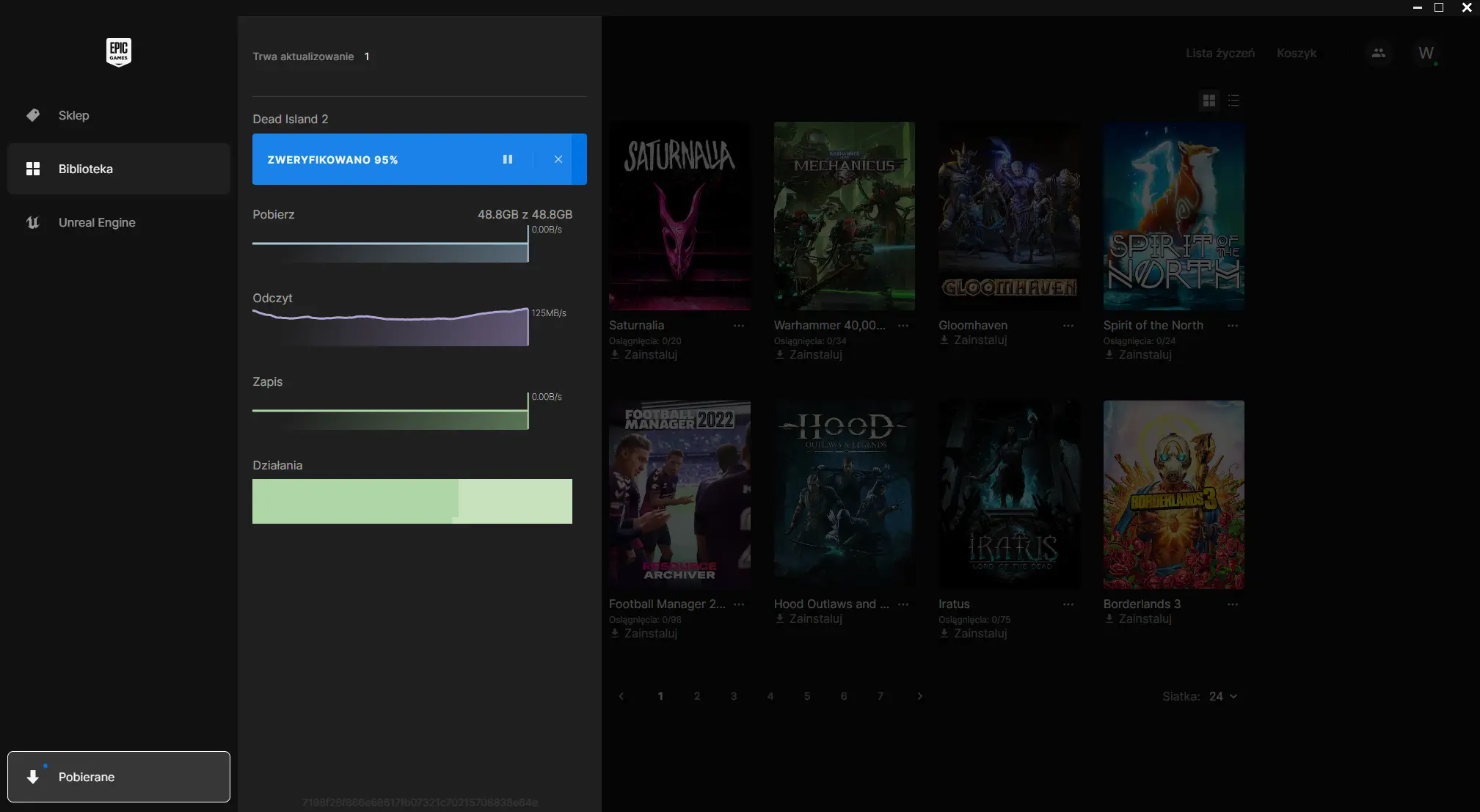
W bardzo prosty sposób można zainstalować Epic Games na Steam Deck i cieszyć się większą liczbą tytułów niż oferuje Twoja biblioteka Steam. Jak zawsze w przypadku Steam Deck, nie każdy tytuł będzie działać płynnie, ale warto spróbować. W tym poradniku pokażemy, jak zainstalować Epic Games na Steam Deck za pomocą launchera Heroic.
Jak zainstalować launcher Epic Games na Steam Deck
Aby zagrać w swoją bibliotekę Epic Games na Steam Deck, będziesz musiał skorzystać z otwartoźródłowego Heroic Games Launcher. Pozwala on również na instalację GOG na konsolce.
Zacznij od przełączenia się na tryb pulpitu na swoim Steam Decku. W sklepie Discovery wyszukaj Heroic i zainstaluj Heroic Games Launcher. To właśnie za jego pomocą będziesz mógł zalogować się do Epic Games (i GOG również) i zacząć pobierać swoje gry.
Po zainstalowaniu otwórz Heroic Games Launcher. Pierwszą rzeczą, którą będziesz chciał zrobić, to upewnienie się, że wszystkie gry, które zainstalujesz, pojawią się w Steam. Wybierz Ustawienia, a następnie przewiń w dół, aby znaleźć “Dodaj gry do Steam automatycznie”. Zaznacz to pole, aby upewnić się, że wszystko, co zainstalujesz, pojawi się również w bibliotece Steam.
Następnie wybierz zakładkę Sklepy po lewej stronie. Tutaj zostaniesz poproszony o zalogowanie się na swoje konto Epic Games (i ewentualnie na konto GOG).
Po zalogowaniu przejdź do zakładki Biblioteka, gdzie powinieneś zobaczyć wszystkie posiadane tytuły z Epic Games. Może być konieczne odświeżenie listy, aby je zobaczyć.
Zanim jednak zainstalujemy grę, musimy upewnić się, że mamy właściwą wersję Wine i Proton. Wybierz zakładkę Wine Manager po lewej stronie. Listy tutaj mogą wyglądać nastraszająco, ale wystarczy zainstalować najnowszą wersję Wine i Proton. Może być konieczne odświeżenie każdej z list, aby je zobaczyć.
Wróć do swojej Biblioteki i wybierz grę, którą chcesz zainstalować. Kliknij trzy kropki w prawym górnym rogu i wybierz Sprawdź kompatybilność, aby zobaczyć, jak dobrze gra jest znana, że działa na Steam Deck. Możesz również ręcznie dodać grę do swojej biblioteki Steam, jeśli nie pojawi się później.
Na ekranie ProtonDB zobaczysz ogólną ocenę wydajności gry, wraz z komentarzami innych użytkowników na temat napotkanych problemów. Oznaczenie Platinum oznacza, że gra powinna działać z najnowszymi wersjami Wine i Proton. Jeśli gra nie ma oceny Platinum, być może będzie konieczne zainstalowanie wymienionej wersji Proton, aby zadziałała.
Gdy będziesz zadowolony, zainstaluj grę i poczekaj, aż się całkowicie pobierze. Następnie przełącz się z powrotem do trybu gry.
Teraz powinieneś móc znaleźć zainstalowaną grę w sekcji Non-Steam w swojej bibliotece, wraz z całym odpowiednim opracowaniem graficznym. Jeśli jej tam nie ma, wróć do trybu pulpitu, znajdź grę w Heroic, wybierz trzy kropki i wybierz Dodaj do Steam.
Podczas pierwszego uruchomienia gry może pojawić się monit o zaktualizowanie wersji używanego Protona. Zaakceptuj warunki i w krótkim czasie powinieneś znaleźć się w grze. Zwróć również uwagę, że mogą wystąpić problemy z rozdzielczością. Możesz je dostosować za pomocą ustawień w grze lub parametrów uruchomienia w swojej bibliotece Steam.